Синхронизация календарей в Битрикс24 с Google и Outlook
Синхронизация календарей в Битрикс24: порядок в делах и конфиденциальность в личных встречах.
Если вы ведете несколько порталов Битрикс24, где назначаются встречи с клиентами, партнерами и коллегами, и при этом в календаре вашего iPhone записаны личные встречи — вы точно понимаете, как важно не пропустить ни одно событие.
Битрикс24 — ваш надежный помощник в синхронизации всех календарей, чтобы вы всегда были в курсе важных встреч, не перегружая личное пространство.
Мы покажем, как легко настроить синхронизацию календарей между несколькими порталами Битрикс24 и вашим телефоном, сохраняя при этом конфиденциальность личных событий.
Битрикс24 — не просто инструмент, а ваш личный организатор, который заботится о вашем времени и конфиденциальности.
Расскажем вам, как синхронизировать календари и при этом оставить личные встречи в секрете.
В примере мы будем синхронизировать два портала Битрикс24 и календарь IPhone.
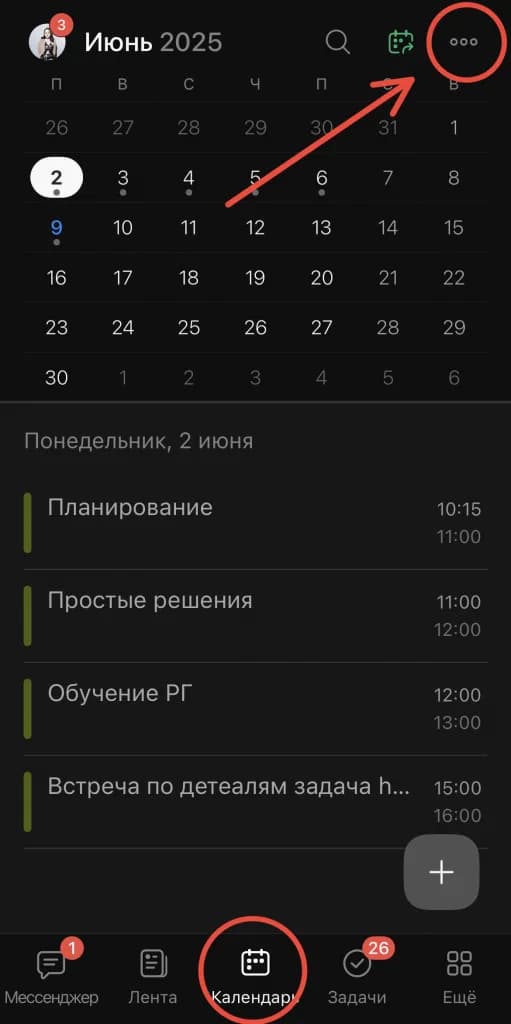
Шаг 1: Заходим в мобильное приложение Битрикс24, открываем календарь и нажимаем на 3 точки в правом верхнем углу.
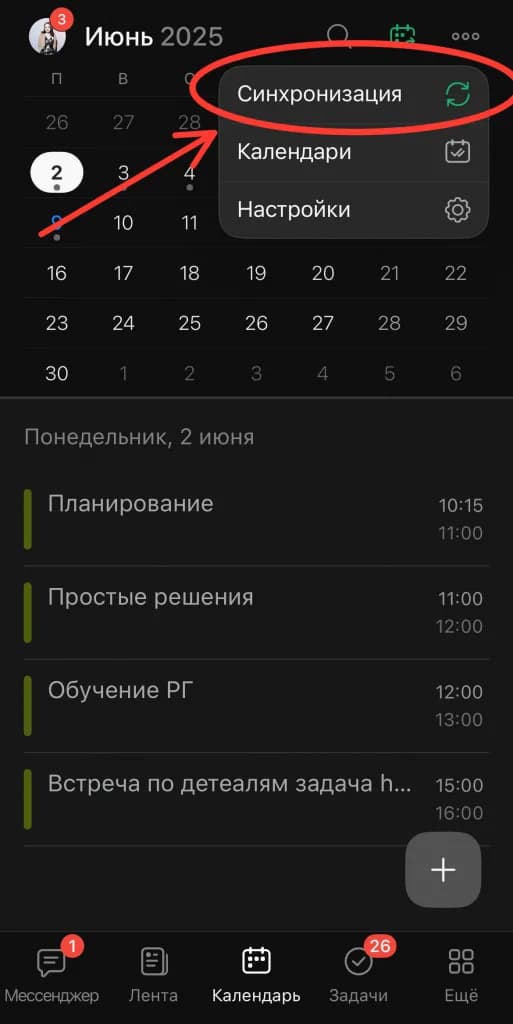
Шаг 2: В открывшемся списке инструментов выбираем Синхронизацию.
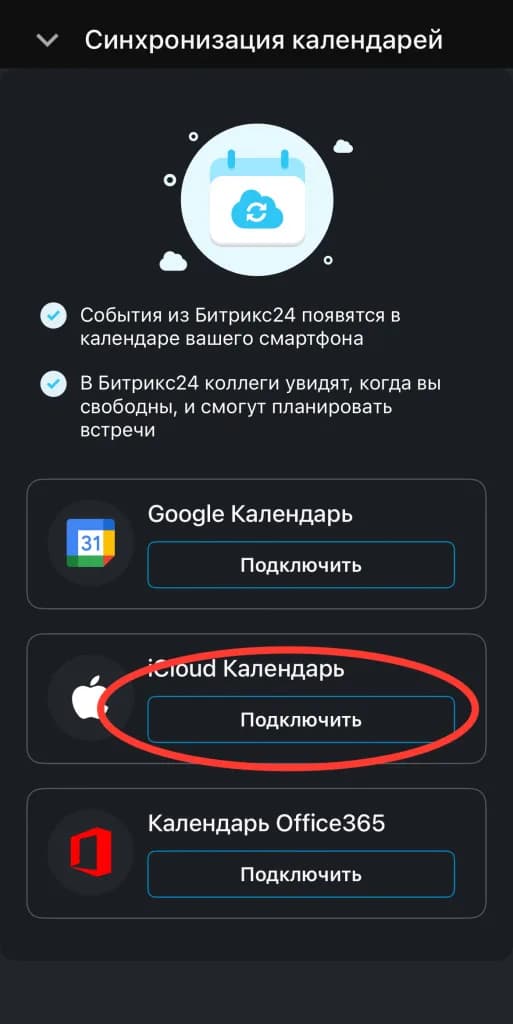
Шаг 3: Выбираем нужный нам календарь и нажимаем «Подключит», в нашем случае это календарь ICloud.
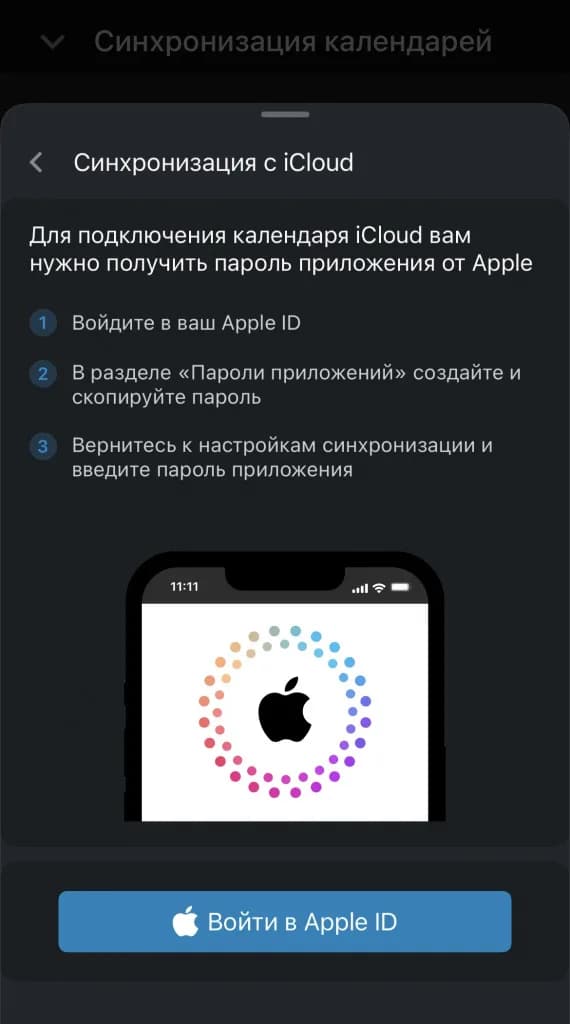
Шаг 4: Для синхронизации календарей необходимо войти в Apple ID. Страница account.apple.com откроется перед вами автоматически. На ней необходимо зайти в свой аккаунт с помощью двухфакторной аутентификации.
Шаг 5: После входа в аккаунт спускаемся в самый низ и находим раздел Пароли приложений.
Шаг 6: На открывшейся странице создаем новый пароль и придумываем ему название. Мы ввели «Битрикс CRM Expert».
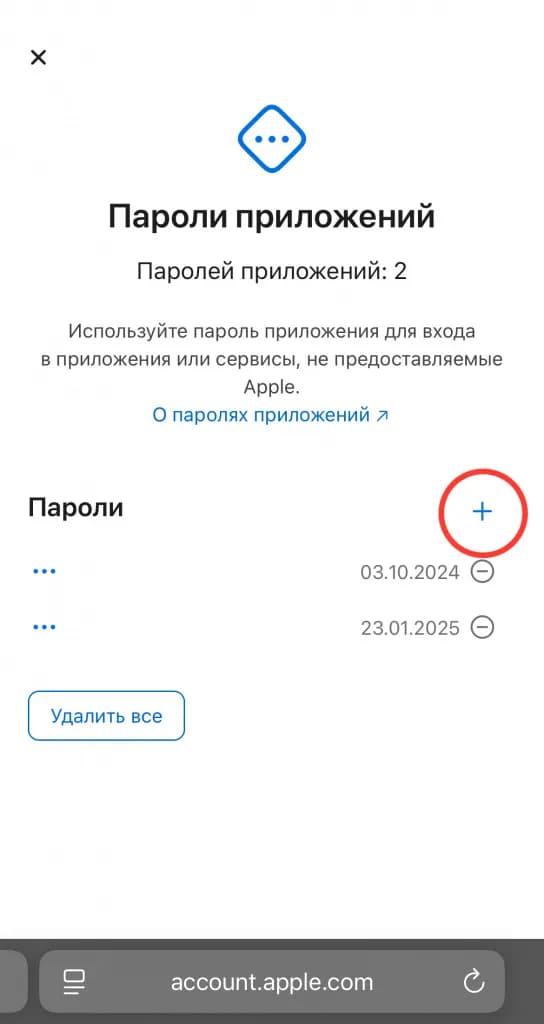
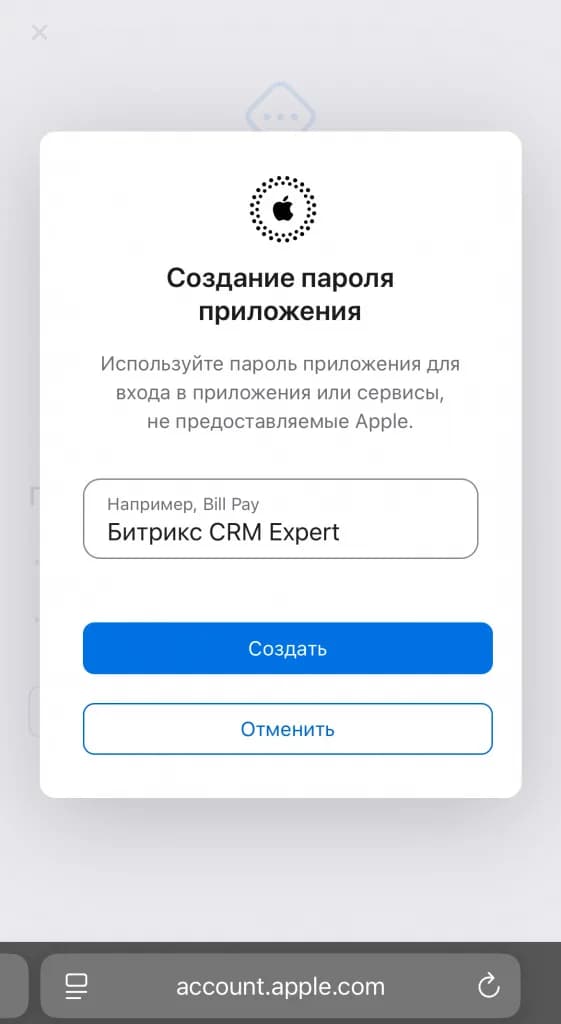
Шаг 7: Нажимаем кнопку «Создать», далее перед нами открывается пароль, который надо скопировать, второй раз пароль посмотреть не получиться. Перед появлением пароля может появиться предупреждение о том, что для его получения необходимо повторно авторизоваться с помощью пароля, проходим авторизацию и снова пробуем создать пароль.
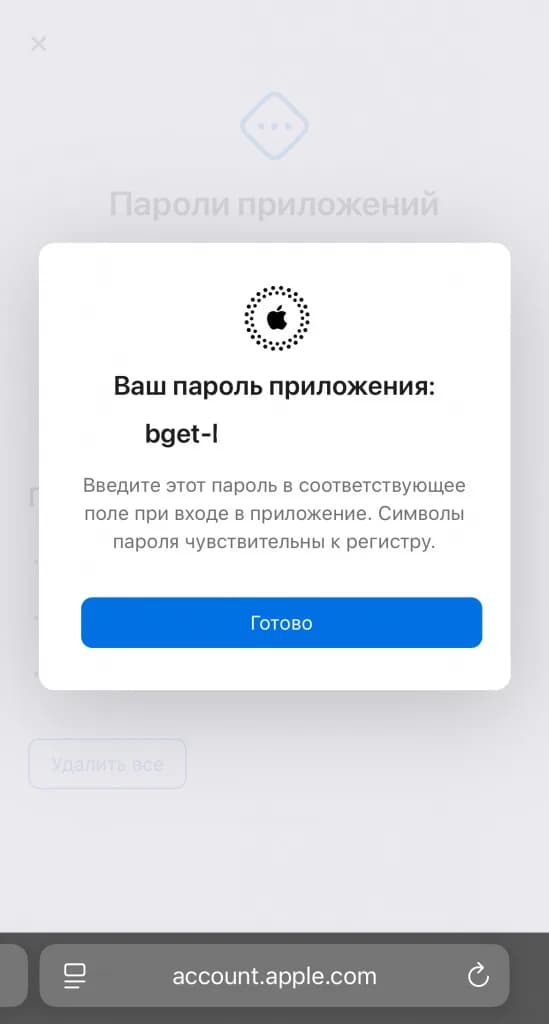
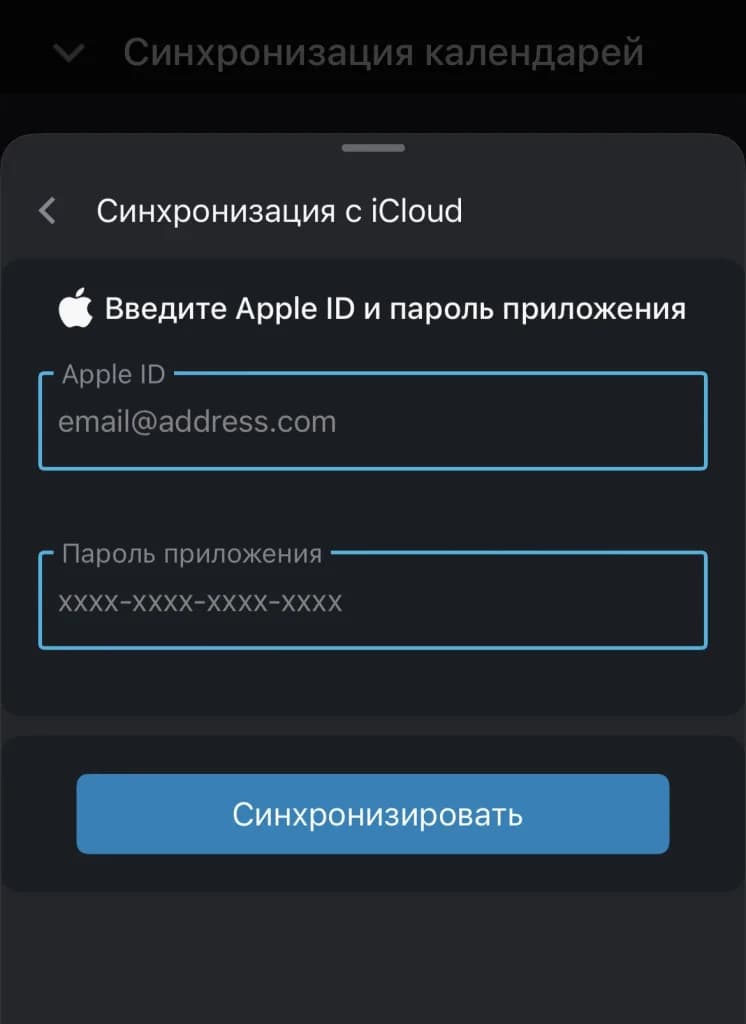
Шаг 8: После получения пароля возвращаемся в Битрикс24 и заполняем данные:
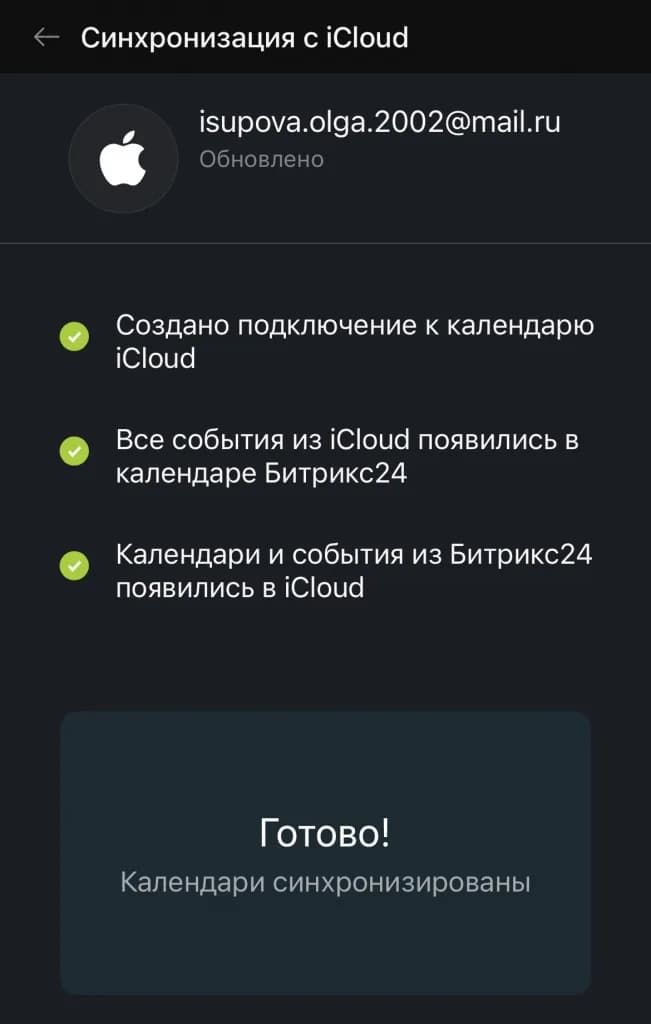
Шаг 9: Дожидаемся синхронизации и получаем результат:
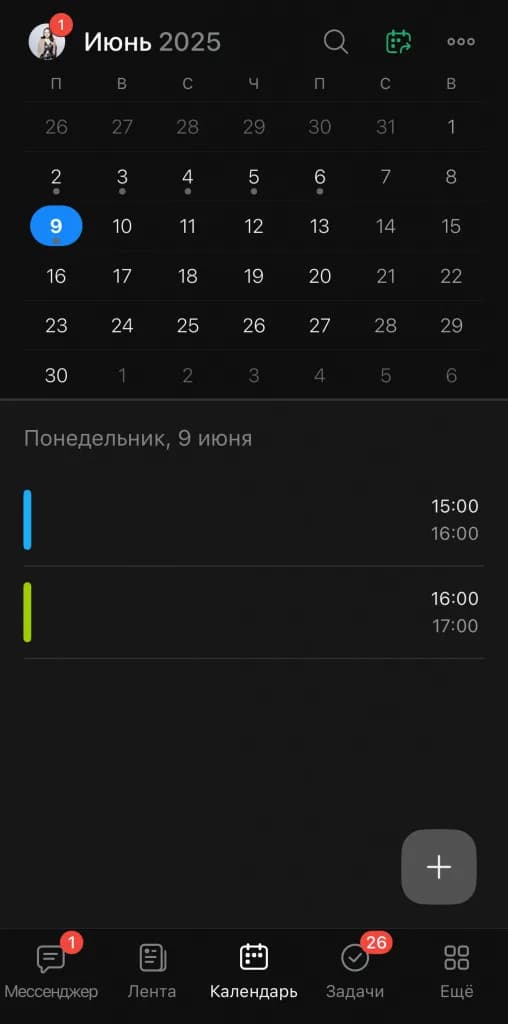
События будут различаться цветами. В нашем случае зеленые – это встречи Битрикс24, а синие это календарь телефона.
Шаг 10: Теперь осталось выбрать календари IPhone которые мы хотим синхронизировать. Так мы можем не синхронизировать календари, которые в реальности не занимают наше время. Например, у нас в телефоне есть календарь с расписанием детей. Для этого выполняем первые два шага инструкции и рядом с подключенной синхронизацией нажимаем шестеренку.
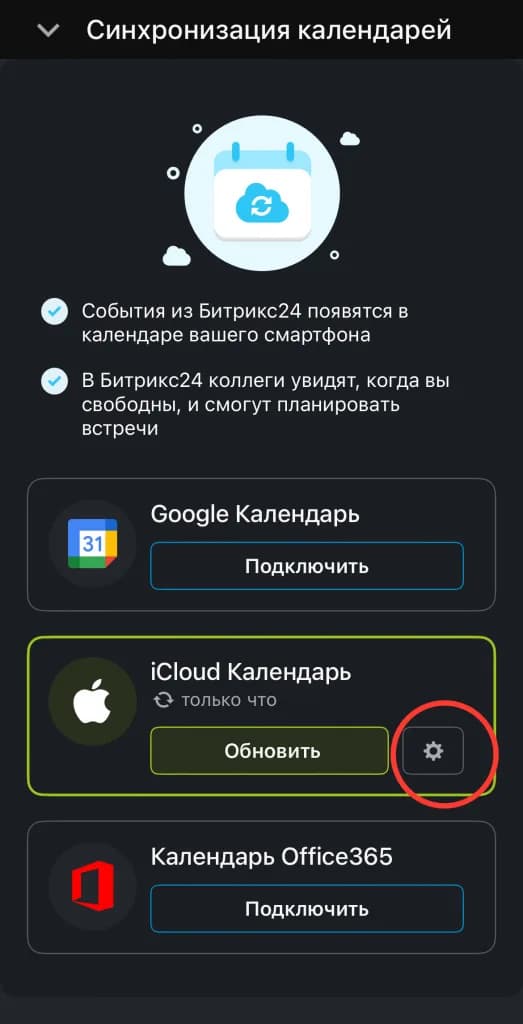
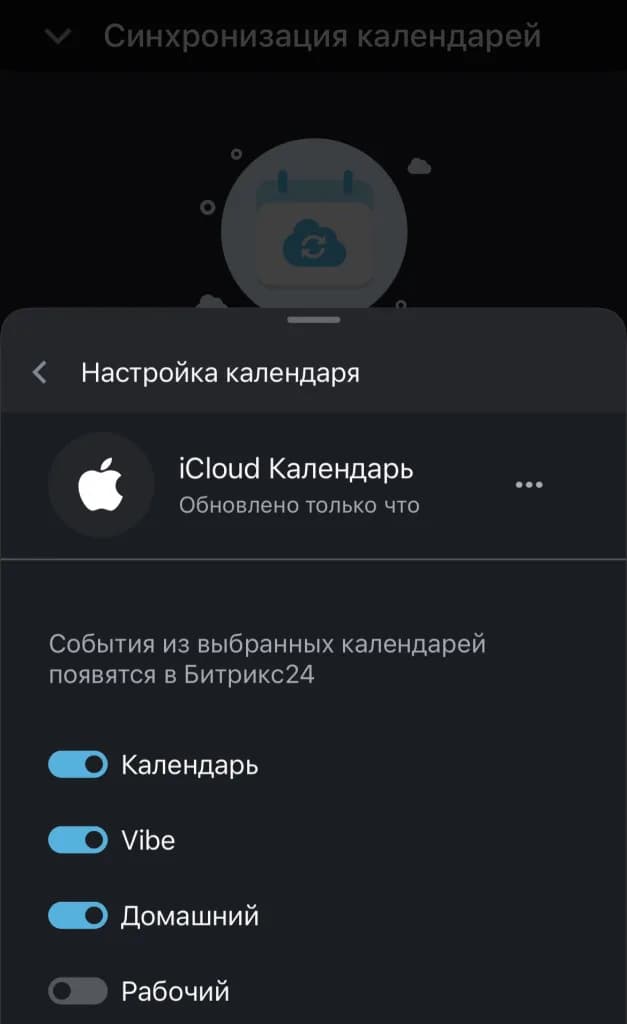
Отлично! Мы подключили и настроили синхронизацию одного портала и календаря Битрикс24. Теперь переходим на следующий портал и проделываем все 10 шагов еще раз. При такой синхронизации мы не соединяем календари двух порталов напрямую, но с помощью календаря IPhone обмениваемся событиями. А теперь самое интересное! Как сделать так, чтобы о вашей встрече коллеги не видели лишней информации, но при этом видели, что вы заняты?
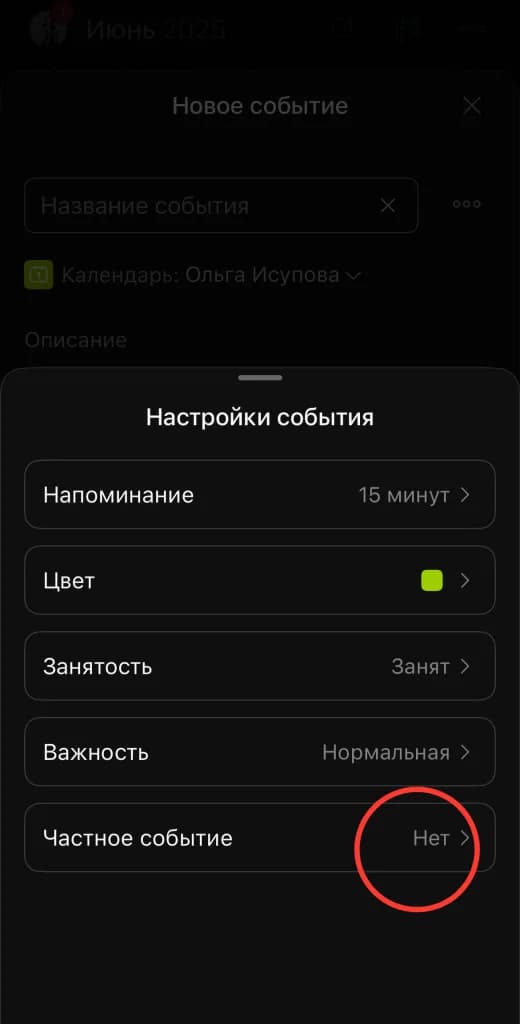
При создании встречи в Битрикс24 укажите событие как Частное. Частное — это опция, которая позволяет делать так, чтобы детали события были видны только вам. Другие пользователи увидят только занятое время в календаре — без названия встречи, описания и участников. Эту опцию можно добавить и для событий с календаря на телефоне. Для этого откройте встречу и укажите что событие частное.
Не хочется разбираться самим?
Настроим Битрикс24 под ваши процессы и обучим команду — инструкции останутся вам как справочник.
Обсудить настройку